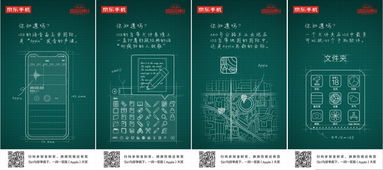
每年的“618”、“雙11”等電商大促已不僅是購物狂歡,更是觀察互聯網營銷趨勢的絕佳窗口。而像“響鈴718 Apple產品京東超級品牌日”這樣的垂直品類、頭部品牌與頂級平臺聯動的活動,則更精準地反映了當前營銷范式的深刻變革。這一現象背后,離不開專業信息技術咨詢服務的深度賦能,共同勾勒出數字化商業的新圖景。
一、 超級品牌日的營銷趨勢映射
“718 Apple產品京東超級品牌日”本身,就是多個互聯網營銷大趨勢的集中體現:
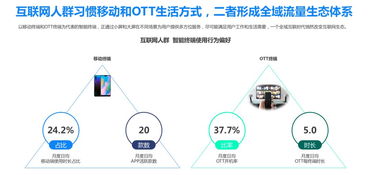
- 從流量運營到用戶資產運營:活動不再僅僅追求瞬時流量爆發,而是依托京東與Apple龐大的用戶數據,進行精準觸達與個性化推薦。它標志著營銷核心從獲取新流量,轉向深耕存量用戶價值、提升用戶終身價值(LTV)的精細化運營階段。
- 內容電商與場景化體驗深度融合:活動期間,直播導購、產品深度評測、使用場景短片等內容形式成為標配。營銷不再只是展示價格和參數,而是通過內容構建“創意工作流”、“移動辦公”、“影音娛樂”等具體場景,激發消費者的情感共鳴與購買欲望,實現“貨找人”的智能化匹配。
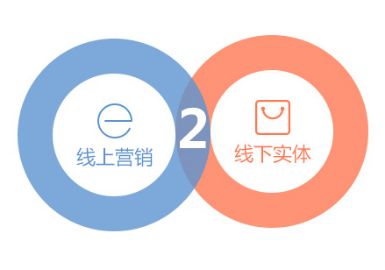
- 全渠道一體化與無縫履約:線上領券下單、線下門店體驗提貨或急速達服務,成為超級品牌日的標準配置。這體現了線上線下的邊界徹底模糊,營銷、交易、履約全鏈路打通,以消費者為中心提供一致性體驗的全渠道零售趨勢。
- 數據驅動的實時營銷與動態優化:從預熱期的興趣人群鎖定,到爆發期的銷量實時監測與流量調配,再到后期的用戶反饋分析,整個活動高度依賴數據驅動。營銷策略可以根據實時數據反饋進行快速調整,實現效率最大化。
二、 信息技術咨詢服務的關鍵賦能角色
上述趨勢的實現,絕非品牌或平臺單方面可以完成。專業的信息技術咨詢服務在其中扮演了至關重要的“基礎設施構建師”和“策略加速器”角色:
- 數據中臺與客戶數據平臺(CDP)構建:咨詢服務幫助企業整合分散在電商平臺、自有官網、線下門店、社交媒體等多渠道的數據,構建統一的客戶視圖。這正是實現精準用戶運營、個性化推薦的數據基石。沒有堅實的數據治理與平臺架構,所謂的精準營銷便是無源之水。
- 營銷技術(MarTech)棧規劃與集成:面對琳瑯滿目的營銷自動化工具、廣告平臺、CRM、內容管理系統等,信息技術咨詢服務提供頂層設計與系統集成方案。確保在“超級品牌日”這類復雜戰役中,前后端系統能協同工作,實現從廣告投放到庫存管理、從訂單處理到客服響應的流暢閉環。
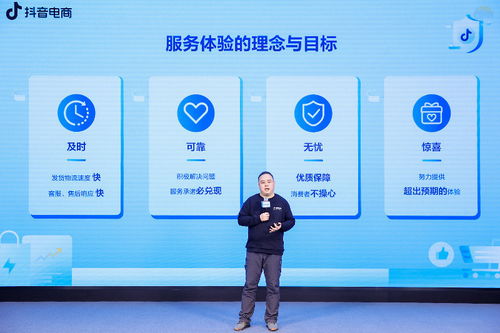
- 用戶體驗(UX)與旅程優化:咨詢服務通過數據分析與用戶研究,優化從廣告點擊到最終收貨及售后的全旅程體驗。例如,簡化購買流程、優化移動端頁面加載速度、設計更清晰的促銷規則表達等,直接提升轉化率和客戶滿意度。
- 安全、合規與性能保障:大流量高并發是超級品牌日的常態。信息技術咨詢服務提前進行壓力測試、架構優化,并確保促銷活動符合數據安全法規(如個人信息保護法),保障活動平穩、合規運行,防范技術風險與法律風險。
- 效果衡量與商業智能(BI)洞察:活動結束后,咨詢服務通過搭建分析模型,不僅衡量GMV、ROI等傳統指標,更深入分析用戶行為模式、渠道協同效果、新品市場反響等,為下一次營銷策略提供基于數據的決策支持,將一次活動的價值最大化。
結論
“響鈴718 Apple產品京東超級品牌日”這類活動,是觀察互聯網營銷從“粗放式流量爭奪”邁向“精細化用戶價值創造”時代的縮影。其成功背后,是數據、技術、渠道、內容復雜協同的結果。而信息技術咨詢服務正是實現這種協同的關鍵紐帶與能力引擎。它通過提供戰略規劃、技術實施與運營優化的一體化方案,將營銷趨勢落地為可執行、可衡量、可優化的商業實踐。隨著人工智能、元宇宙等新技術的發展,營銷的復雜度將進一步提升,品牌與平臺對能夠貫通商業戰略與數字技術的專業咨詢服務的依賴,只會日益加深。營銷的終極戰場,正在從創意與資源的競爭,演變為整個組織數字化轉型深度與技術應用智慧的競爭。